
KiCadの回路図入力

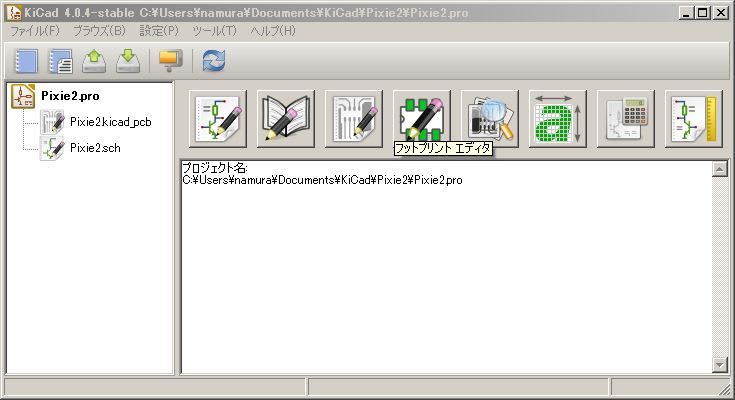
ランチャから左端のアイコンをクリックすれば回路図エディタが起動するけど、慣れないうちはどのアイコンがなんなのかがよく分からないので、それよりも、いかにも回路図っぽい.schファイルをランチャ左側の窓からダブルクリックでもよっしー。

部品を置くには、回路図エディッタで右側アイコンの中からオペアンプの形の「コンポーネント配置」をクリックして、回路図の図面エリアの中でさらにクリックすると「コンポーネント選択」ウインドウが出てくる。

ここで、例えばフィルター欄で2sc1815と入れるとそれっぽい図が出てくるので「OK」を押して、さらに回路図図面上で適当なところでふつーに左クリックすると、そこに部品が置かれる。

ときどき、なぜか図が表示されないときがあるけど、そういうときは別の部品を先に置いとけばそのうち解決するみたい。

置いた部品の向きを変えるには、マウス矢印を部品に合わせて、RとかXとかYとかを押してみる。

位置の移動は、矢印を合わせてGかMを押すと矢印についてくるので、置きたいところでENTER。

図面自体を動かすときは、拡大のF1と縮小のF2の合わせ技が便利だ。

続きます。
KiCadで回路図を入力してみる

インストールはとっくにやってしまったので、省略。

でも、まあ、日本語ホームページからリンクを辿って行けば、「安定版」というのがあるので、それをダウンロードすればいいんじゃないかな?

kicad.jp | オープンソースのPCB CAD『KiCad』の日本ユーザ コミュニティです。

ちなみに、うちのPCにインストールしたのは4.0.4と書いてあります。

で、すぐに何か作ろうという訳ではないのでトレーニング用にいろいろ探してみて、11月度ミーティングで紹介されたPixieの回路図が「QRP入門ハンドブック」紹介ページの内容見本に載っていた。

QRP入門ハンドブック

トランジスタ2石とAFアンプで構成されたトランシーバ。
1段で発振、キーダウン時はRFアンプとなる2段目が受信時はMIXに働くDC受信機。

なるほど~。

2石のトランジスタ2N3904は2SC1815と同等らしいし(でもピン配は違う)、

秋月に1815互換の格安トランジスタ登場

ダイオードも何でもいいんじゃないかな~。

作業は、まずはKiCadを起動して、ランチャみたいのからファイル→新規プロジェクト。

適当なところで新しいフォルダを作って、その下に移動してプロジェクト名のファイルを作る。

こんな感じ?

回路図入力の支度が出来たので、きょうはここまでにしとこ。

フリーな回路図&プリント基板CADのKiCadを使ってみた。

いまどきはプリント基板をオーダーするのも敷居が低くなってきたようで、それならばと基板データを作るツールを探してみた。

基板屋さんの勧めるフリーなCADもあるけど、必ずしも汎用性が高い訳でもなさそうで、トラ技7月号で紹介されていたKiCadを使ってみた。

フランス生まれながら日本語化も進んでいて、標準のライブラリも充実してるらしいし自分でも部品追加は簡単そうだ。

作業の流れは、回路図入力→ネットリスト作成→基板図入力。

そのあとは基板データ(ガーバーデータ)出力となるのだろけど、実際に基板をオーダーした訳ではないからそこについてはちょっと分からない。

基板入力まで進むと、3Dデータでぐるぐる回して見たりも出来る。

ちなみに、使っているPCは決して高性能なものではなく、中古で入手したノートPC。

HDDはSSDに換装してあるけど、Core i5でメモリー4GB、Windowsエクスペリエンスは4.4(グラフィックス)。

ライブラリがクラウドにあるのでネット接続は必須だけど、フリーでありがちな機能制限とかも無く、これからどんどん使っていきたいと思う。

—–

kicad.jp | オープンソースのPCB CAD『KiCad』の日本ユーザ コミュニティです。